
Kullanıcılar
Pasif, silmek değildir
Pasife aldığın kişinin hesabı ve geçmişi durur; döndüğünde tek tıkla yeniden etkinleştirirsin.
Özellikler / Kişiler ve erişim
Ekibindeki herkese hesap aç, rolünü ver, ayrılanı tek tıkla pasife al. Kimin hangi ağdan gireceğini sen seçersin; kim neyi ne zaman yaptı, denetim kayıtlarında yazar. Hepsi Yönetim'de, kimseye sormadan, kimseyi beklemeden.
 AktifOfis ağıGiriş kapalı
Bu sensin. Kendini dışarıda bırakacak bir ayar kaydedilmez.
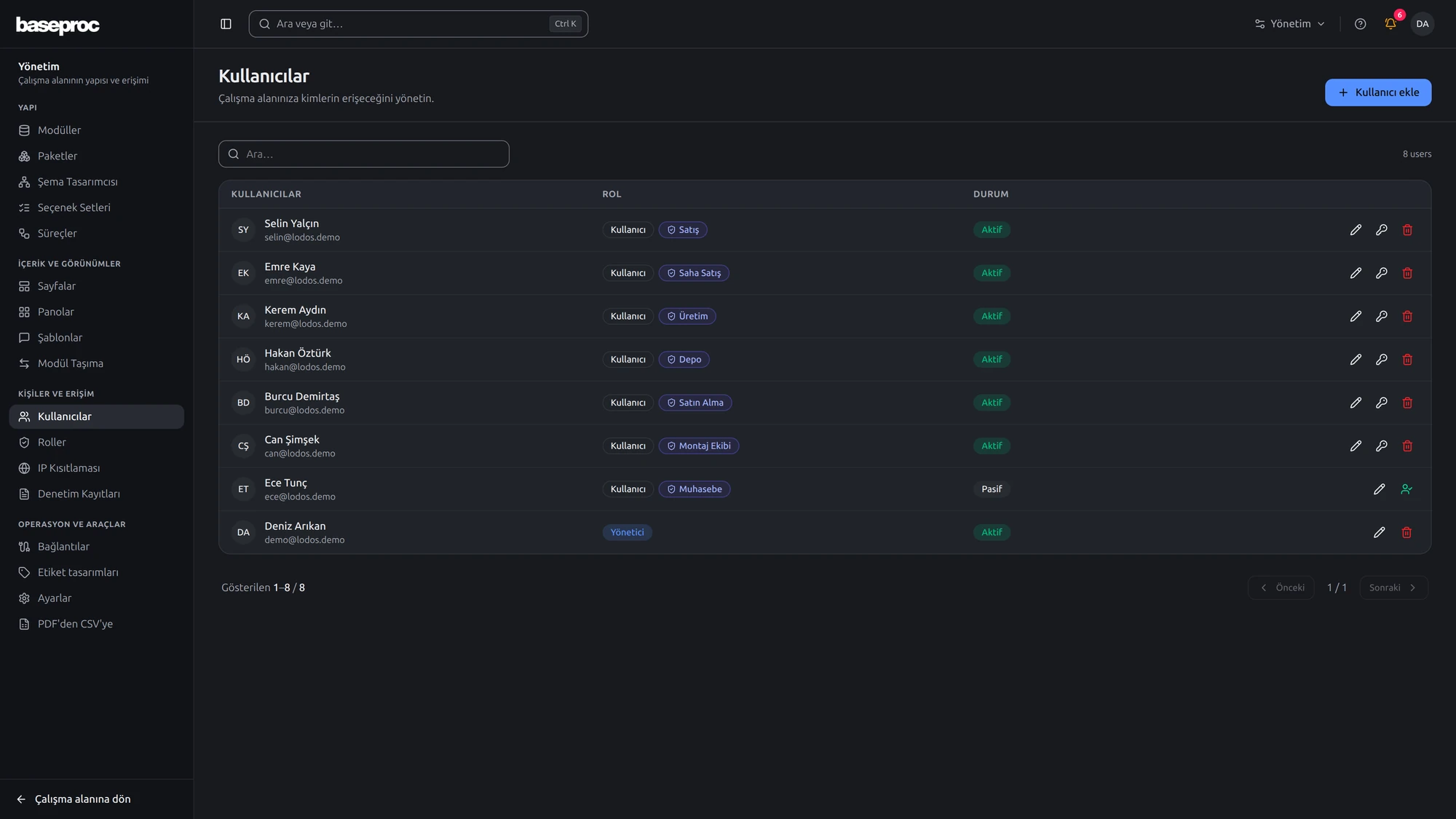
Örnek çalışma alanının kullanıcıları: ad, rol ve durum uygulamadaki Kullanıcılar ekranından; fotoğraflar temsilîdir.
Kullanıcı ekle ile ekibindeki herkese hesap açar, her birine bir rol verirsin. Biri ayrıldığında ya da sezonu bittiğinde onu pasife alırsın: giriş yapamaz, hesabı ve geçmişi yerinde durur.
 Can Şimşek Aktif
 Ece Tunç PasifAktif
Can Şimşek sahada, hesabı açık. Ece Tunç pasif: giremiyor, hesabı duruyor; tek tıkla yeniden açılır.
Rol, bir ekibin hangi modülde neler yapabileceğini toplar. Depo stok hareketlerini, sayımı, irsaliyeyi ve mal kabulü yönetir; Muhasebe her şeyi okur, yalnızca cari kartları düzenler. Rolü kişiye verirsin, izinler onunla gelir.
Örnek çalışma alanının 7 özel rolü
 Hakan Öztürk Depo
Stok hareketleri, sayım, irsaliye ve mal kabul.
Ofisin sabit IP adresini ya da bir adres aralığını eklersin; kısıtlı kişiler yalnızca bu ağlardan girip çalışabilir. Herkesi kısıtlayıp sahadakileri muaf tutar ya da yalnızca seçtiğin kişileri kısıtlarsın.
85.105.12.0/24aralık85.105.12.34tek adresŞu anki IP adresiniz: 213.14.135.73
Herkes kısıtlı; Emre Kaya ile Can Şimşek sahada çalıştığı için muaf.
Çalışma alanındaki eylemler zamanı, kullanıcısı ve kaynağıyla kaydedilir. Eyleme, kullanıcıya ve tarih aralığına göre süzersin; Bugün, Son 7 gün ve Son 30 gün tek tıkla.
 Deniz Arıkan Yönetici Sen
aa3728fb7c37638d9479ed8bKullanıcılar, Roller, IP Kısıtlaması ve Denetim Kayıtları, Yönetim menüsünde Kişiler ve erişim altında yan yana durur. Yapıyı kurduğun panelden ekibini de yönetirsin; ayrı bir araç, ayrı bir giriş yok.
Pasife aldığın kişinin hesabı ve geçmişi durur; döndüğünde tek tıkla yeniden etkinleştirirsin.
Seni dışarıda bırakacak bir ayar kaydedilmez. Ofisin IP'si değişir de herkes dışarıda kalırsa baseproc desteği kısıtlamayı kapatabilir.
Kim, ne zaman, hangi kayda dokundu; listede yazar. Bir şey ters giderse nereden başladığını bulursun.
Yapıda kurduğun modüller rollerin izinleriyle açılır, panolar rollere göre görünür. Kişiler ve erişim, kurduğun her şeyin kimin elinde olacağını belirler.
Kur ve yönet
YapıModüller, şema, seçenek setleri, süreçler, paketlerİçerik ve görünümlerSayfalar, panolar, şablonlar, modül taşımaKişiler ve erişimKullanıcılar, roller, IP kısıtlaması, denetim kayıtlarıBu sayfaOperasyon ve araçlarBağlantılar, etiket tasarımları, ayarlar, PDF'den CSV'yeEkibin çalıştığı yer
Kullanıcılar'da onu pasife al. Pasif kullanıcı giriş yapamaz; hesabı ve geçmiş kayıtları silinmez. Geri dönerse satırındaki düğmeyle yeniden etkinleştirirsin.
Yönetici çalışma alanının yapısını ve erişimini yönetir: modülleri, ekranları ve kişileri. Kullanıcı, kendisine verilen rolün izinleriyle çalışır; Satış rolündeki biri teklifleri ve siparişleri, Depo rolündeki biri stok hareketlerini ve mal kabulü görür.
Mobil uygulama ofisin Wi-Fi'ında çalışır; mobil veride kısıtlı kişi engellenir. WhatsApp asistanı kısıtlı kişilere kapalıdır, çünkü kişinin nerede olduğu görülemez. Push ve e-posta bildirimleri kişi nerede olursa olsun gitmeye devam eder.
Seni dışarıda bırakacak bir ayarı zaten kaydedemezsin. Yine de ofisin IP'si değişir ve herkes dışarıda kalırsa baseproc desteği kısıtlamayı kapatabilir. Bu yüzden internet sağlayıcından sabit IP almanı öneririz.
Her satırda zaman, kullanıcı, eylem, kaynak ve IP adresi yer alır. Kişilerin açtığı kayıtlar, modül dışa aktarımları, otomasyonların açtığı kayıtlar ve AI ajan çalıştırmaları listelenir; eyleme, kullanıcıya ve tarih aralığına göre süzersin.
İlk kullanıcılarını ekle, rollerini ver; kimin neyi göreceğine sen karar ver.